S01-07 JavaSE-IDE
[TOC]
IDE
IDE(Integrated Development Environment,集成开发环境):是一套为开发者提供 “一站式编程解决方案” 的软件套件,它将编程所需的各类工具(编辑、编译、调试、构建等)集成在一个统一的界面中,替代了传统 “文本编辑器 + 命令行工具” 的零散工作模式,核心目标是 提升开发效率、降低技术门槛。
IDE 的核心组成部分:
所有 IDE 都围绕 “编程全流程” 设计,核心模块包括:
代码编辑器:
- 语法高亮(区分关键字、变量、注释)
- 自动补全(代码提示、快捷键补全)
- 格式化(自动调整代码缩进、排版)
- 语法检查(实时标注语法错误) 写 Java 代码时,public class 自动高亮,输入 Sysout 自动补全为 System.out.println(),避免拼写错误。
编译器 / 解释器:
将源代码(如 .java 文件)转换为计算机可执行的字节码 / 机器码(如 .class 文件),并处理编译错误。 点击 “编译” 按钮,IDE 自动调用 javac 命令编译代码,若有语法错误(如少分号),直接在编辑器中标红提示。
调试器(Debugger):
- 断点调试(暂停程序运行)
- 单步执行(逐行查看代码执行过程)
- 变量监控(实时查看变量值变化)
- 调用栈分析(定位异常来源) 排查 Java 程序 bug 时,在关键行设置断点,运行后逐步执行,观察 i 变量是否符合预期,快速定位逻辑错误。
项目管理工具:
管理项目文件结构(如包、类、资源文件)、依赖(如 Jar 包)、构建脚本(如 Maven/Gradle)。 自动识别 Java 项目的 src/main/java 目录,管理 Spring Boot 项目的 pom.xml 依赖,一键下载所需 Jar 包。
运行 / 构建工具:
一键运行程序、打包项目(如生成 .jar/.war 文件)、部署到服务器(部分高级 IDE 支持)。 点击 “运行” 按钮,IDE 自动执行 java 命令启动程序;通过 Maven 插件一键打包为可部署的 Jar 包。
其他辅助工具:
- 版本控制集成(Git/SVN,提交代码、拉取分支)
- 插件市场(扩展功能,如数据库连接、AI 辅助编程)
- 终端集成(内置命令行,无需切换外部终端)
Java 开发主流 IDE:
- IntelliJ IDEA(推荐):智能提示极强、插件生态丰富、对 Java 新特性支持最快、整合 Spring 等框架友好 企业级 Java 开发(Spring Boot/Cloud)、中大型项目、追求高效开发的开发者(新手 / 资深都适用)
- Eclipse:开源免费、轻量级(可按需安装插件)、历史悠久、生态成熟 学习 Java 基础(如语法、面向对象)、小型项目、教育场景(高校教学常用)
- NetBeans:完全开源、对 Java SE/EE 支持全面、内置 GUI 设计工具
IDE VS 普通文本编辑器:
很多新手会混淆 “IDE” 和 “文本编辑器”(如记事本、Sublime Text、Notepad++),核心区别在于 “集成性”:
- 普通编辑器:仅提供代码编写功能(如语法高亮),需手动配置编译器、调试器、依赖管理工具(如 VS Code 需安装 Java 插件才能支持编译调试);
- IDE:开箱即用,无需额外配置核心工具,自带完整的开发闭环(编写 → 编译 → 调试 → 部署)。
IDE 的实际使用场景(以 Java 开发为例):
- 项目创建:通过 IDE 新建 “Java 项目”,自动生成标准目录结构(
src源码目录、resources资源目录)。 - 代码开发:利用自动补全、语法高亮快速编写
HelloWorld.java,IDE 实时检查语法错误。 - 调试程序:在循环逻辑处设置断点,运行后单步执行,观察变量
i的值变化,定位 “数组越界” 等 bug。 - 运行程序:点击「运行」按钮,IDE 自动编译代码并执行,控制台直接输出结果;
- 依赖管理:通过 IDE 集成的 Maven 工具,在
pom.xml中添加spring-boot-starter-web依赖,IDE 自动下载并导入项目。 - 版本控制:直接在 IDE 中提交代码到 Git 仓库,拉取远程分支,解决代码冲突。
- 打包部署:通过 Maven 插件一键打包为 Jar 包,甚至直接部署到 Tomcat 服务器。
Eclipse
Eclipse:最初由 IBM 公司开发(2001 年推出),现在由非盈利的「Eclipse 基金会」维护,它的核心定位是:
- 开源免费:无任何付费门槛,个人 / 企业使用都无需授权;
- 跨平台:支持 Windows、Mac、Linux 等主流操作系统,一次配置可在不同电脑上使用;
- 插件化架构:这是它最核心的特点 —— 基础版仅提供核心框架,通过安装插件可扩展支持 Java、C/C++、Python、Android、Web 开发等几乎所有主流开发场景。
Eclipse vs IntelliJ IDEA:
| 维度 | Eclipse | IntelliJ IDEA(社区版) |
|---|---|---|
| 成本 | 完全免费开源 | 免费(仅社区版),旗舰版付费 |
| 易用性 | 配置稍繁琐,需手动设置 | 开箱即用,智能提示更友好 |
| 硬件要求 | 低,低配电脑流畅 | 稍高,内存 8G 以上体验更好 |
| 框架适配 | 对 Spring Boot 支持一般 | 对 Spring Boot/Cloud 更友好 |
| 编码效率 | 编码效率中等,依赖手动操作较多 | 重构、补全、纠错功能提升 30%+ 效率 |
| 学习门槛 | 稍高(配置需要查教程) | 更低(智能补全减少出错) |
IDEA
概述
IDEA(IntelliJ IDEA):是由捷克公司 JetBrains 开发的一款 跨平台、高智能的集成开发环境(IDE),核心定位是「为开发者提供高效、智能的全流程开发体验」。是目前 Java 开发领域的首选 IDE(没有之一),核心优势在于「极致的智能提示、开箱即用的配置、对主流框架的深度适配」。
关键版本:
IDEA 分为两个版本,核心差异在于功能范围和付费模式:
| 版本 | 核心特点 | 适用场景 |
|---|---|---|
| Community(社区版) | 完全免费、开源,包含 Java 开发核心功能(语法提示、调试、Maven 集成等) | Java 新手入门、学习基础语法 / 面向对象、开发简单 Java 项目(控制台、Swing 等) |
| Ultimate(旗舰版) | 付费(可试用 30 天),新增 Web 开发、数据库工具、框架深度支持(Spring/MyBatis 等) | 企业级 Java 开发(JavaWeb、微服务、分布式项目)、需要多语言(如 Kotlin/Scala)开发 |
IDEA 的核心特点:
IDEA 的核心竞争力是「智能」和「高效」:
极致的智能提示(碾压级优势)
语法补全不止于关键字:
不仅能补全
public、class等关键字,还能智能识别变量类型、方法参数,例如:- 输入
list.时,自动提示add()、stream()等 List 类的方法,且标注参数类型(如add(E e)); - 输入
new ArrayList<>()时,自动补全泛型(如new ArrayList<String>())。
- 输入
代码意图预测:
能理解你的开发意图,例如:
- 写
for (int i = 0; i < list.size(); i++)时,自动提示简化为增强 for 循环(for (String s : list)); - 变量未定义时,直接提示「创建局部变量」「创建成员变量」,一键生成代码。
- 写
实时语法纠错:
比 Eclipse 更灵敏 —— 少写分号、变量未初始化、方法返回值遗漏等错误,实时标红并给出修复建议(如「添加分号」「初始化变量」),新手能快速规避低级错误。
开箱即用,零配置成本(新手友好)
- 无需手动配置 JDK、Maven/Gradle:新建 Java 项目时,自动识别本地 JDK 路径,默认集成 Maven 环境,无需像 Eclipse 那样手动设置「安装目录」「环境变量」。
- 标准项目结构自动生成:新建 Maven 项目时,自动创建
src/main/java(源码)、src/main/resources(资源文件)、src/test/java(测试代码)目录,符合 Java 开发规范,新手无需纠结目录结构。 - 框架模板一键生成:支持 Spring Boot、MyBatis 等框架的快速初始化 —— 通过「Spring Initializr」插件,勾选需要的依赖(如 Spring Web、MySQL 驱动),一键生成可运行的微服务项目,无需手动导入 JAR 包。
强大的代码重构与优化
- 重构功能全覆盖:新手写代码时容易出现「变量名不规范」「方法过长」「类职责混乱」等问题,IDEA 提供一键重构工具:
- 重命名变量 / 类 / 方法(
Shift+F6):自动更新所有引用处,避免手动修改导致的遗漏; - 提取方法(
Ctrl+Alt+M):将冗长代码块提取为独立方法,提升可读性; - 接口重构、类继承调整等,均有可视化引导。
- 重命名变量 / 类 / 方法(
- 代码质量检测:内置「Inspection」工具,实时提示代码冗余、性能问题、不规范写法(如「未使用的变量」「循环可以用 Stream 简化」),并给出优化建议,帮助新手养成良好编码习惯。
- 重构功能全覆盖:新手写代码时容易出现「变量名不规范」「方法过长」「类职责混乱」等问题,IDEA 提供一键重构工具:
对 Java 生态的深度适配
- 框架支持:对 Spring Boot/Cloud、MyBatis、Hibernate 等主流 Java 框架的支持远超 Eclipse:
- 识别 Spring 注解(如
@Autowired),自动跳转至被注入的 Bean; - MyBatis 中,按住
Ctrl点击 Mapper 接口的方法,直接跳转至 XML 映射文件; - 微服务开发中,支持服务注册发现、配置中心的可视化操作。
- 识别 Spring 注解(如
- 多语言支持:除了 Java,还原生支持 Kotlin(Java 姊妹语言)、Scala、Groovy 等 JVM 语言,以及 HTML/CSS/JS、SQL 等,适合全栈式 Java 开发(如前后端分离项目)。
- 框架支持:对 Spring Boot/Cloud、MyBatis、Hibernate 等主流 Java 框架的支持远超 Eclipse:
强大的调试与测试工具
- 调试功能:比 Eclipse 更灵活、可视化:
- 条件断点:仅当满足特定条件(如
i == 5)时触发断点,避免循环中频繁中断; - 变量监控:调试时实时显示变量值,支持「表达式求值」(如手动输入
list.get(0)查看结果); - 远程调试:轻松连接远程服务器上的 Java 程序(如生产环境问题排查)。
- 条件断点:仅当满足特定条件(如
- 测试集成:内置 JUnit、TestNG 测试框架支持,一键运行测试用例,可视化显示测试结果(通过 / 失败),并定位测试不通过的代码行。
- 调试功能:比 Eclipse 更灵活、可视化:
丰富的插件生态(按需扩展)
IDEA 的插件市场包含数万款第三方插件,覆盖开发全流程:
- 开发效率类:Lombok(简化 POJO 类代码,无需写 getter/setter)、Free MyBatis Plugin(生成 Mapper 代码);
- 工具集成类:Database Tools(直接连接 MySQL/Redis 等数据库,可视化操作数据)、Git 集成(比 Eclipse 更流畅的代码提交、冲突解决);
- 编码规范类:Alibaba Java Coding Guidelines(阿里编码规范插件,实时检测不规范代码);
- 界面美化类:Material Theme UI(美化 IDE 界面,更现代简洁)。
下载/安装
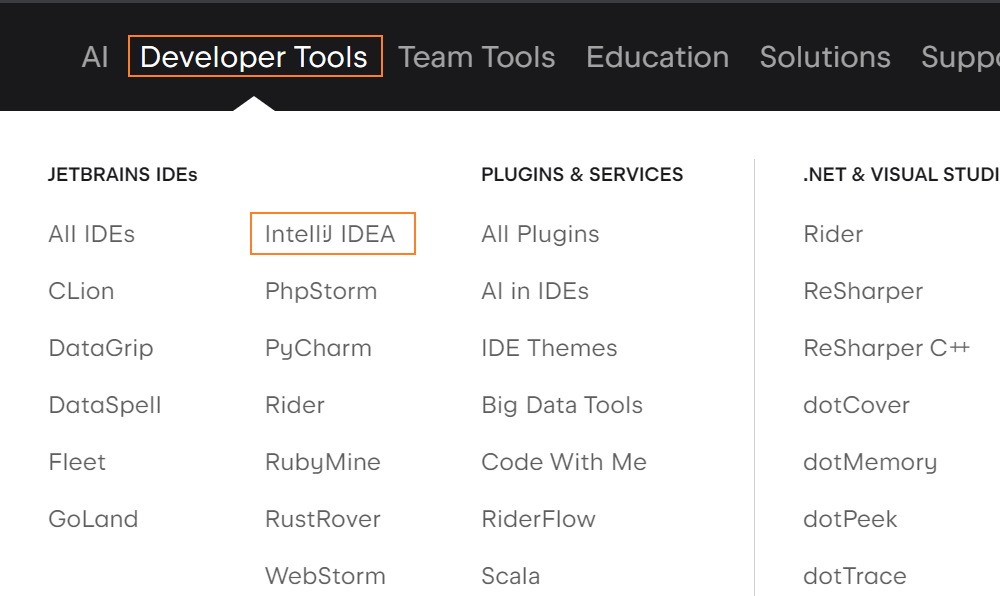
下载:
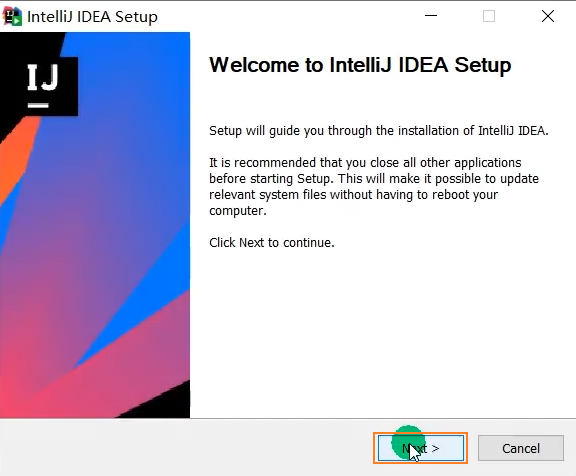
安装:
界面
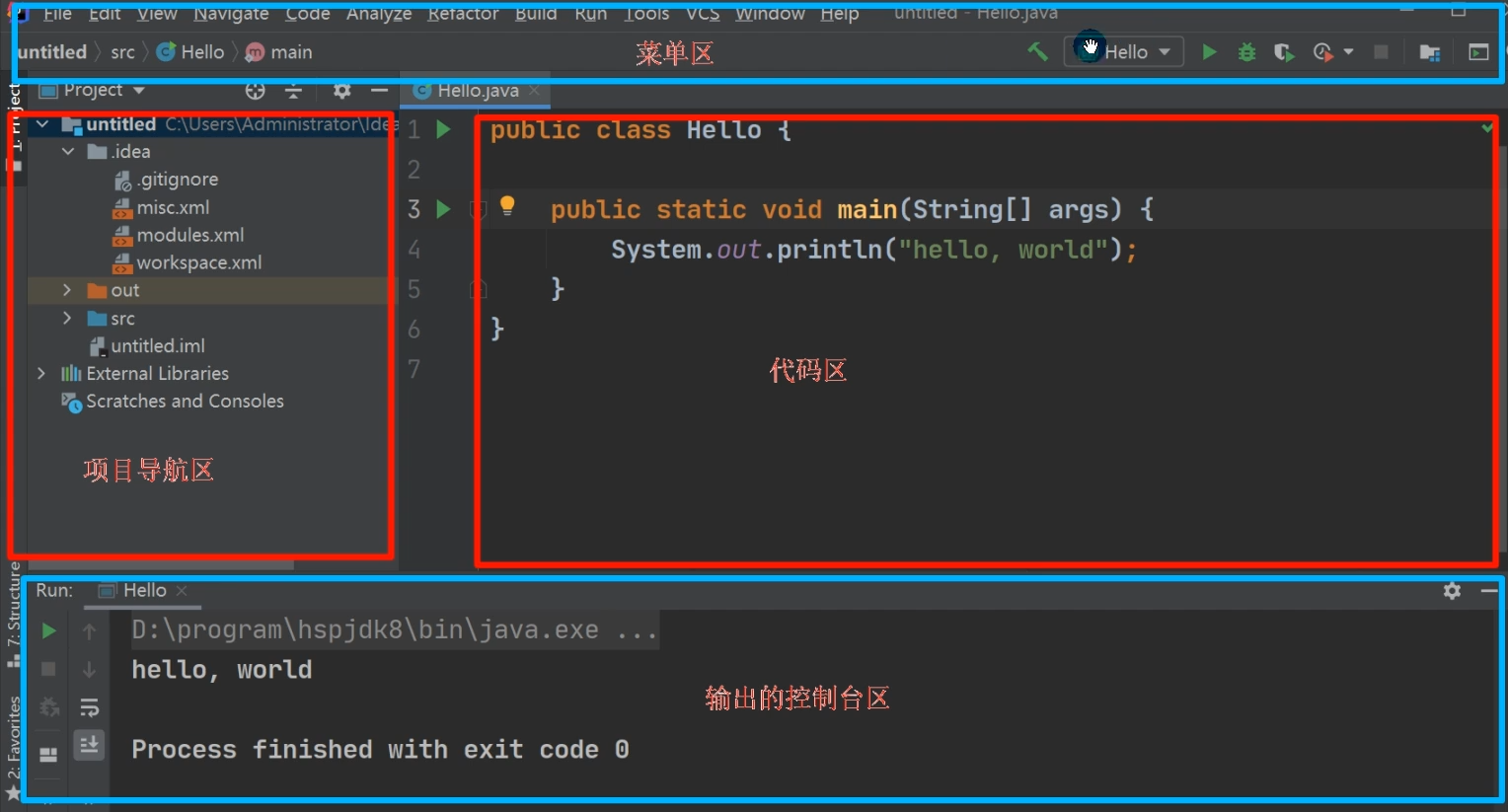
基本使用
初次打开 IDEA
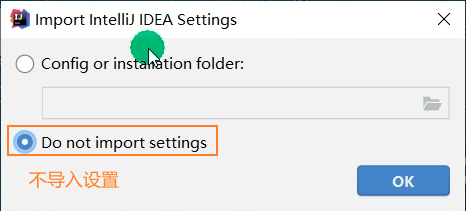
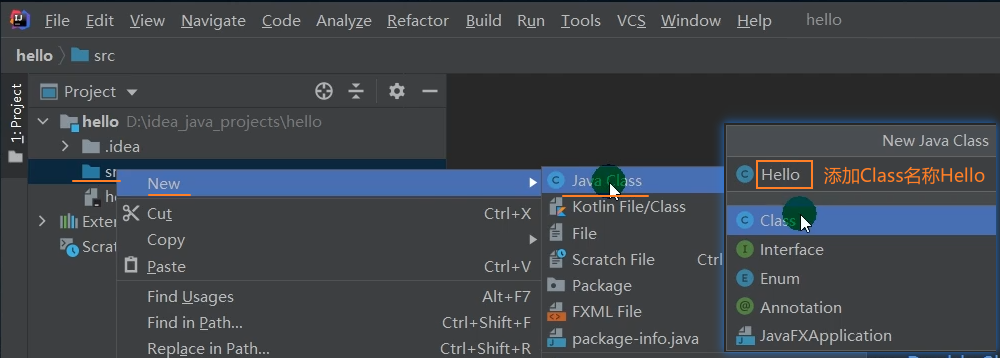
创建 Hello 项目
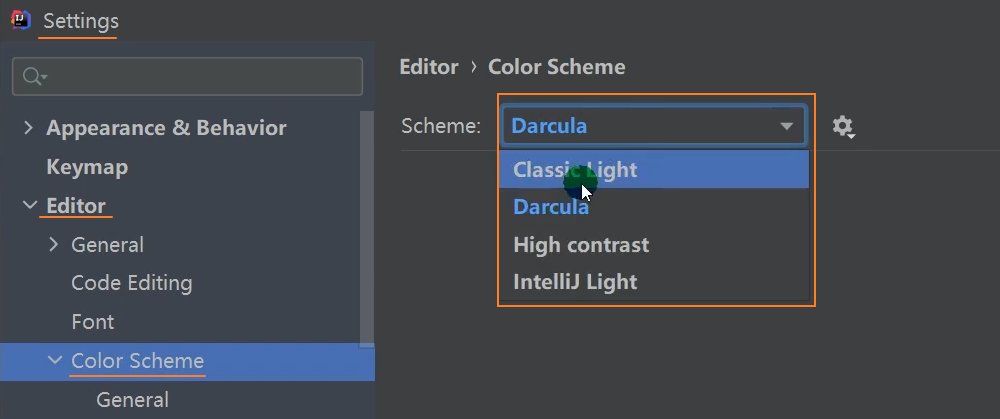
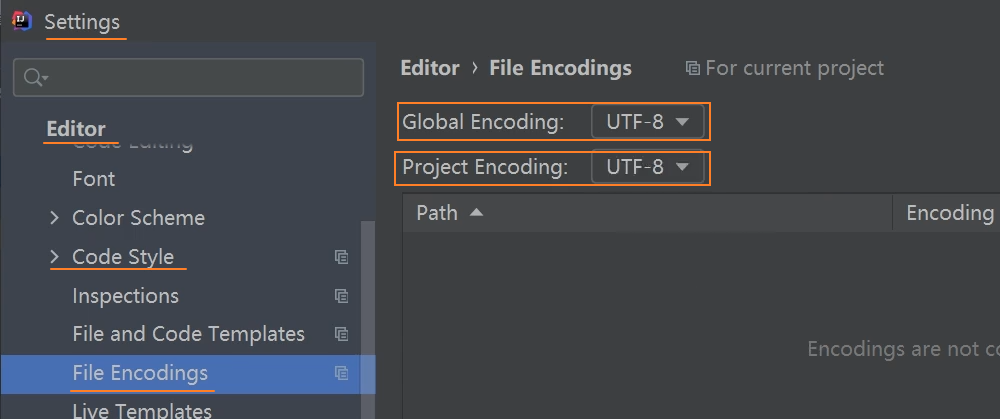
IDEA 设置
字体设置

主题设置
字符编码设置
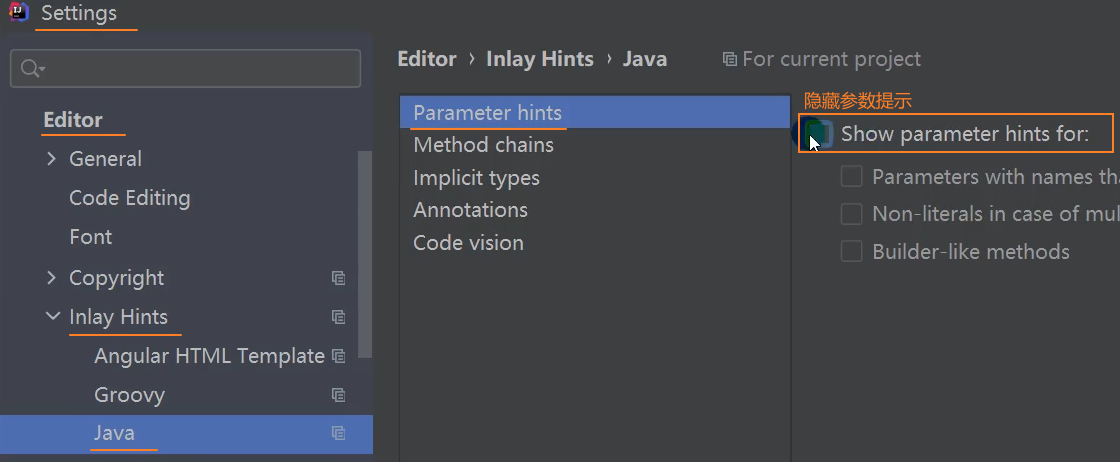
隐藏参数提示
调用方法时,IDEA 默认会添加参数的提示:

如果需要隐藏它,可以进行以下设置:
练习
使用 IDEA 创建项目testpro01,创建类MyTools,编写冒泡排序方法对 int 数组排序。
常用快捷键
| 功能 | 快捷键 |
|---|---|
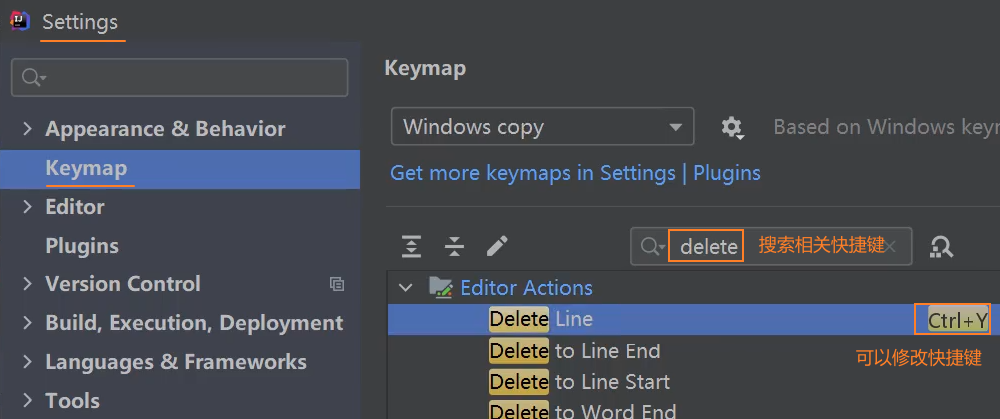
| 删除当前行 | Ctrl + Y(可修改为 Ctrl + X) |
| 复制当前行 | Ctrl + Alt + ↓(可修改为 Shift + Alt + ↓) |
| 补全代码 | Alt + / |
| 添加/取消注释 | Ctrl + / |
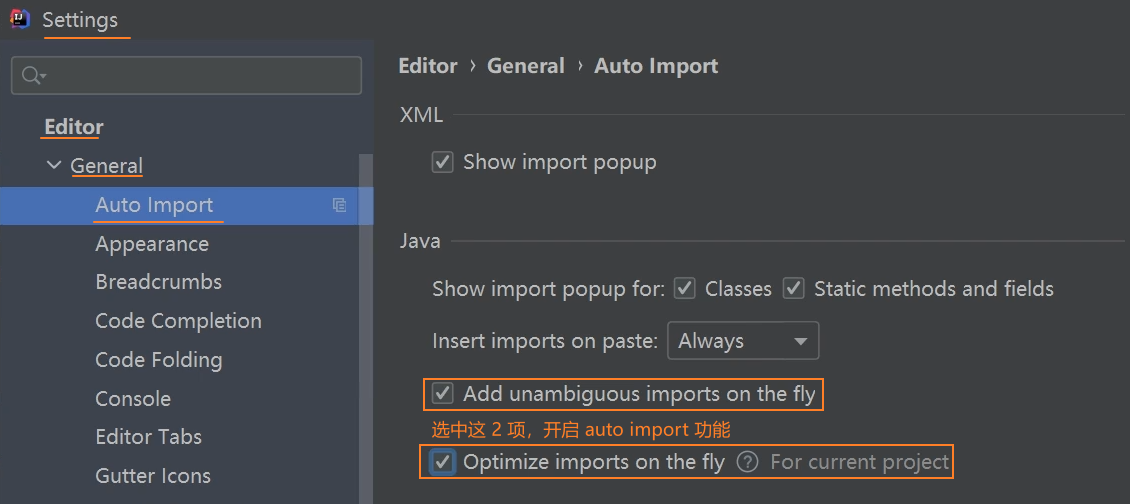
| 导入需要的类 | Alt + Enter(需先配置 auto import) |
| 格式化代码 | Ctrl + Alt + L(可修改为 Ctrl + Shift + F) |
| 快速运行程序 | Alt + R(自定义) |
| 生成构造器/setter/getter/... | Alt + Insert |
| 查看类的层级关系 | Ctrl + H |
| 定位方法定义 | Ctrl + B |
| 自动分配变量名 | 变量后加 .var |
修改快捷键:
配置 auto import:
模板
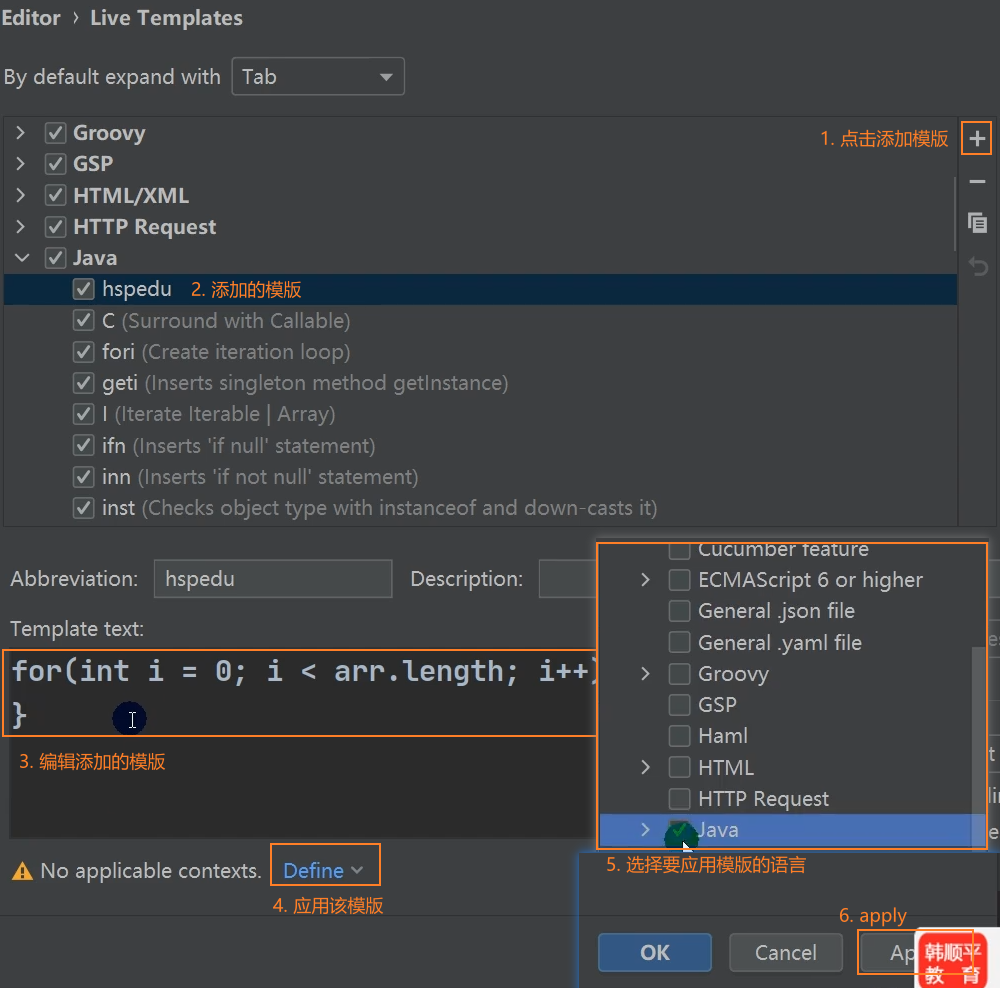
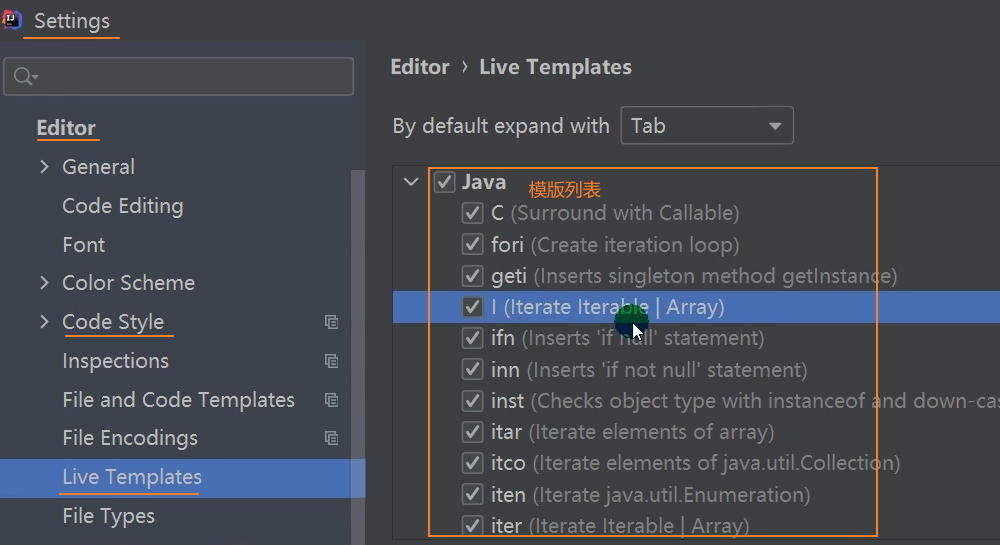
可查看系统模板或自定义模板(提高开发效率)
查看模板
路径:File → Settings → Editor → Live Templates
自定义模板